 Maple Scanner
기능
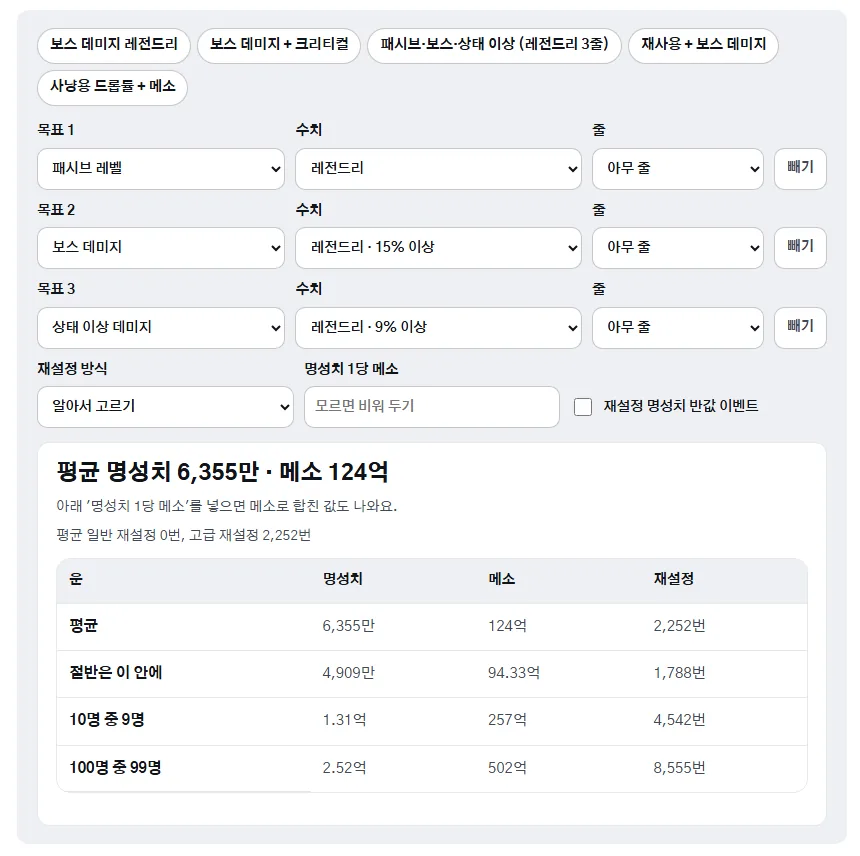
- 목표 고르기: 보스 데미지, 크리티컬 확률, 재사용 대기시간 미적용, 패시브 스킬 레벨, 아이템 드롭률, 메소 획득량, 상태 이상 데미지 등 어빌리티 옵션을 최대 3개까지 고르고 수치와 줄을 정해요. 자주 쓰는 조합은 위쪽 버튼 한 번으로 채워져요.
- 평균과 운 나쁠 때: 평균 명성치·메소·재설정 횟수와 함께 절반, 10명 중 9명, 100명 중 99명이 이 안에 끝나는 비용을 보여 줘요.
- 방식별 비교: 일반 재설정만, 고급 재설정만, 둘을 섞어 쓸 때(알아서 고르기)와 1번째 줄 먼저·2·3번째 줄 먼저 맞출 때를 한 표에서 비교해요.
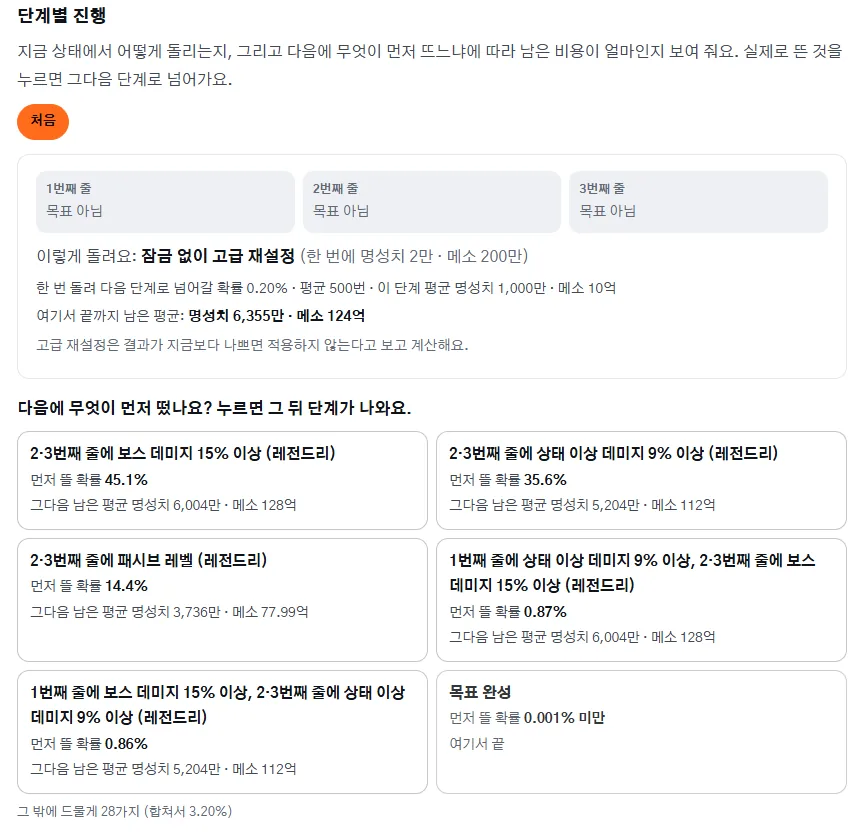
- 단계별 진행: 지금 상태에서 어느 줄을 잠그고 어떤 재설정을 돌리는지, 다음에 무엇이 먼저 뜰 확률이 얼마인지, 그게 뜨면 남은 비용이 얼마인지 갈래로 보여 줘요. 실제로 뜬 갈래를 누르면 그다음 단계가 바로 나와요.
- 명성치 1당 메소: 명성치 시세를 넣으면 명성치와 메소를 합친 총 메소로 비교하고 골라요.
사용 순서
- 어빌리티 기댓값 계산기를 열어요. 앱의 강화 화면 위쪽 링크로도 갈 수 있어요.
- 위쪽 버튼에서 비슷한 조합을 고르거나, 목표마다 옵션·수치·줄을 골라요. '아무 줄'은 어느 줄에 떠도 된다는 뜻이고, 레전드리 수치를 2·3번째 줄에 두려면 고급 재설정이 필요해요.
- 명성치 시세를 알면 '명성치 1당 메소'에 넣어요. 썬데이 메이플처럼 재설정 명성치 반값 이벤트 중이면 체크해요.
- 맨 위 요약에서 평균과 운 나쁠 때 비용을 보고, '방식별 비교'에서 어떤 방식이 싼지 확인해요.
- 재설정을 돌리다 목표 중 하나가 뜨면 '단계별 진행'에서 그 갈래를 눌러요. 그때부터 남은 평균 비용과 다음에 잠글 줄이 나와요.
옵션별 확률, 잠금 비용, 레전드리까지 올리는 명성치는 계산기 페이지 아래 표에 정리돼 있어요.
문제 해결
만들 수 없다고 나옴
일반 재설정은 2·3번째 줄에 레전드리가 나오지 않아요. 패시브 스킬 레벨처럼 레전드리에만 있는 옵션을 2·3번째 줄에 두거나 레전드리 수치를 둘 이상 고르면 '알아서 고르기'나 '고급 재설정만'으로 바꿔 주세요.
같은 옵션을 고를 수 없음
한 어빌리티에 같은 옵션은 두 줄에 나오지 않아서, 목표마다 다른 옵션을 골라야 해요. 1번째 줄은 한 줄이라 '1번째 줄' 목표도 하나만 둘 수 있어요.
평균과 실제가 다름
평균은 같은 방법으로 아주 여러 번 해 봤을 때의 가운데 값이라 실제로는 훨씬 빨리 끝나기도, 오래 걸리기도 해요. 운 나쁠 때 비용(10명 중 9명, 100명 중 99명)을 같이 보고 명성치를 모아 두세요.
어빌리티가 레전드리가 아님
계산기는 레전드리 어빌리티 기준이에요. 아직 레전드리 전이면 계산기 페이지의 '등급 올리기' 표에 있는 명성치를 더해 주세요.